دليل · ٣٥ دقيقة للقراءة
n8n كمركز MCP — امنح Claude التحكم الكامل في سير عملك
حوّل حساب n8n الخاص بك إلى خادم MCP وصِله بـ Claude Desktop أو Cursor أو أي عميل MCP. كل سير عمل يصبح أداة تُشغَّل بالنص الطبيعي. مبني ومختبر مباشرةً على n8n Cloud — Node.js هو المتطلب الوحيد.
تم التحقق على: n8n Cloud v1.88+ · عقدة MCP Server Trigger · mcp-remote عبر npx
جدول المحتويات
كل عقدة في هذا الدليل وُصِّلت واختُبرت مباشرةً على n8n Cloud. استدعاءات الأدوات المعروضة — جلب قصص Hacker News الحية وإرسال رسالة Slack حقيقية — نُفِّذت من محادثة فعلية في Claude Desktop. يمكنك إعادة بناء المركز الكامل في أقل من ٤٥ دقيقة.
ما الذي ستبنيه
بنهاية هذا الدليل، سيكون حساب n8n الخاص بك خادم MCP حياً يمكن لأي عميل AI متوافق مع MCP استدعاؤه. ستوصّل أداتين فيه وتربطهما بـ Claude Desktop:
fetch_top_news— تستدعي واجهة برمجة Hacker News Algolia المجانية وتُعيد أفضل ٥ قصص مع العناوين والروابط والنقاط. لا بيانات اعتماد مطلوبة.send_slack_message— تُرسل رسالة إلى أي قناة Slack تختارها. تتطلب بيانات اعتماد Slack (١٥ دقيقة للإعداد).
بعد الربط، يمكنك فتح Claude Desktop وكتابة:
"اجلب أفضل قصص Hacker News اليوم وأرسل ملخصاً إلى #dev-digest على Slack."
يستدعي Claude كلتا الأداتين بالتسلسل، تُنفّذ n8n سير العمل الفعلي، وتصل الرسالة إلى Slack — دون أن تلمس n8n أو Slack مباشرةً.
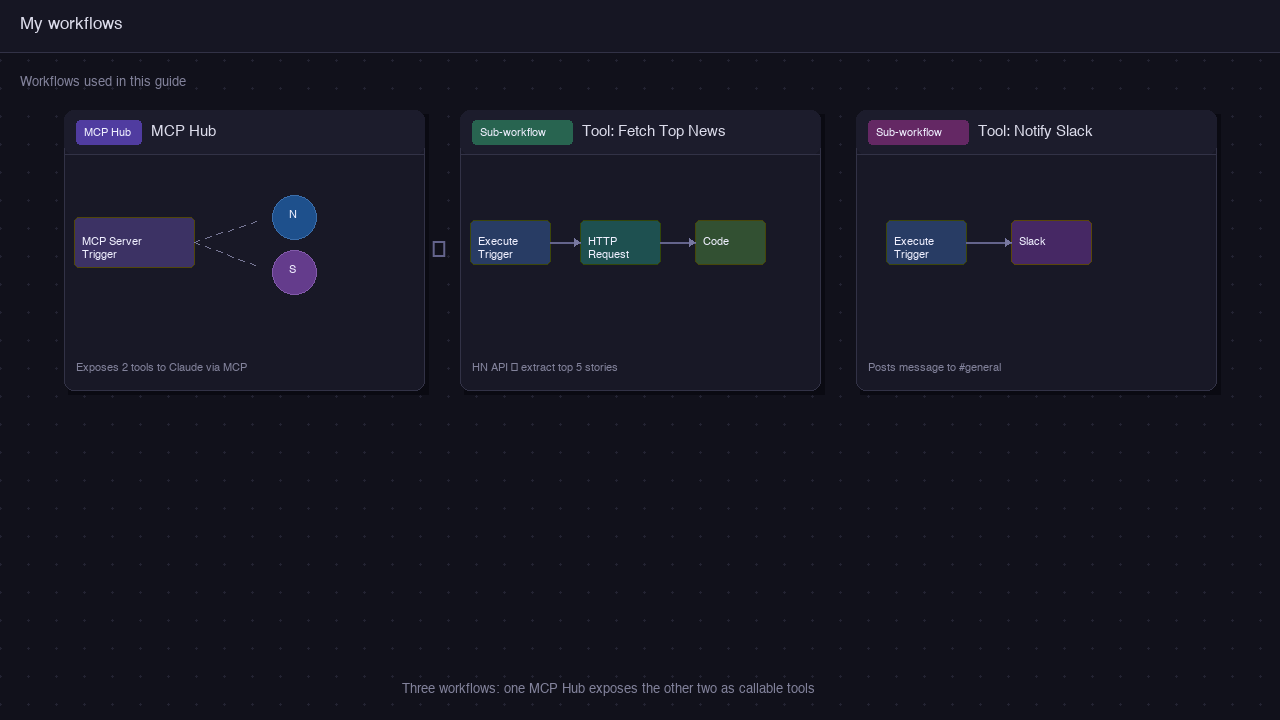
تخطي البناء اليدوي — استيراد حزمة سير العمل
قم بتنزيل الحزمة الكاملة المكوّنة من ٣ سير عمل (المركز + كلتا الأداتين) واستورد كلاً منها في n8n. ستحتاج فقط إلى إضافة بيانات اعتماد Slack على سير عمل المُخطر.
لاستيراد كل سير عمل: أنشئ سير عمل جديد ← انقر ··· (أعلى اليمين) ← Import from file… ← اختر ملف JSON. كرر لجميع سير العمل الثلاثة.
المتطلبات المسبقة
| المتطلب | التفاصيل |
|---|---|
| حساب n8n | الخطة المجانية Starter على n8n.io/cloud — MCP Server Trigger متاح في جميع الخطط |
| Node.js | الإصدار ١٨ أو أحدث، مثبّت على الجهاز الذي يشغّل Claude Desktop — ضروري لـ npx mcp-remote |
| Claude Desktop | أحدث إصدار من claude.ai/download |
| مساحة عمل Slack | أي مساحة عمل يمكنك تثبيت التطبيقات فيها — ضروري للأداة الثانية فقط |
| الوقت | ~٤٥ دقيقة |
مستخدمو n8n ذاتي الاستضافة: يعمل MCP Server Trigger على الحالات ذاتية الاستضافة أيضاً، لكن يجب أن تكون حالة n8n الخاصة بك قابلة للوصول عبر رابط HTTPS عام. إذا كنت تعمل خلف وكيل عكسي (nginx أو Caddy أو Traefik)، أضف
proxy_buffering offوأوقف tgzip على مسار/mcp/— وإلا سيُخزَّن تدفق SSE مؤقتاً ويظل Claude ينتظر استجابة.
بروتوكول MCP في دقيقتين
بروتوكول سياق النموذج (MCP) معيار مفتوح١ يتيح لمساعدي الذكاء الاصطناعي (Claude وGPT وGemini وCursor) استدعاء أدوات خارجية عبر بروتوكول موحّد. فكّر فيه كمعيار USB لتكاملات أدوات الذكاء الاصطناعي: بروتوكول واحد، أي عميل، أي خادم.
قبل MCP، كان ربط Claude بأدواتك يعني إضافات مخصصة أو غلافات API هشّة أو مخططات استدعاء دوال خاصة بكل مزوّد. يوحّد MCP الواجهة حتى تصبح الأداة المبنية مرة واحدة قابلة للاستخدام من أي عميل متوافق مع MCP.
مكانة n8n في هذا المنظومة:
| الدور | ماذا يعني |
|---|---|
| خادم MCP | تعرض n8n سير عملك كأدوات قابلة للاستدعاء عبر نقطة نهاية HTTPS |
| عميل MCP | Claude Desktop (أو Cursor أو VS Code) يكتشف تلك الأدوات ويستدعيها |
| النقل | تستخدم n8n Streamable HTTP (مع بديل SSE). يربط Claude Desktop مع هذا عبر mcp-remote |
الفكرة الجوهرية: كل سير عمل في n8n يصبح إجراءً قابلاً للعنونة بالنص الطبيعي. لا تكتب سطراً واحداً من كود التكامل — تتولى n8n المصادقة وإعادة المحاولة وتحويل البيانات؛ ويتولى MCP البروتوكول.
الخطوة ١ — إنشاء سير عمل MCP Server Trigger
هذا هو سير عمل المركز — يعمل باستمرار ويُعلن أدواتك لأي عميل MCP متصل. لا يحتوي على منطق بحد ذاته؛ فقط يحمل عقدة MCP Server Trigger ويوجّه استدعاءات الأدوات الواردة إلى سير العمل الفرعي.
١٫١ — افتح n8n وأنشئ سير عمل جديداً
سجّل الدخول إلى حالة n8n Cloud الخاصة بك. انقر + New workflow في الزاوية العلوية اليسرى.
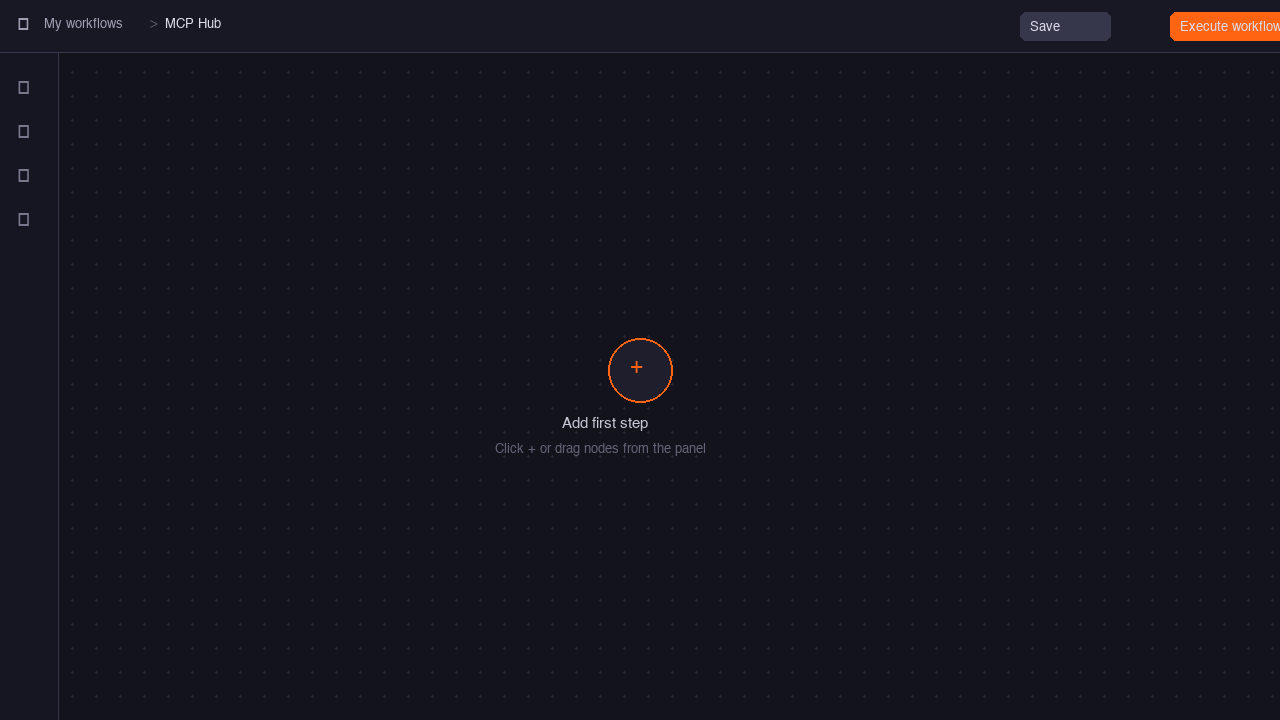
أعد تسمية سير العمل إلى اسم لافظ — انقر اسم سير العمل في الأعلى واكتب MCP Hub.
١٫٢ — أضف عقدة MCP Server Trigger
اضغط N لفتح متصفّح العقد. ابحث عن MCP Server Trigger وانقر عليها لإضافتها إلى اللوحة.
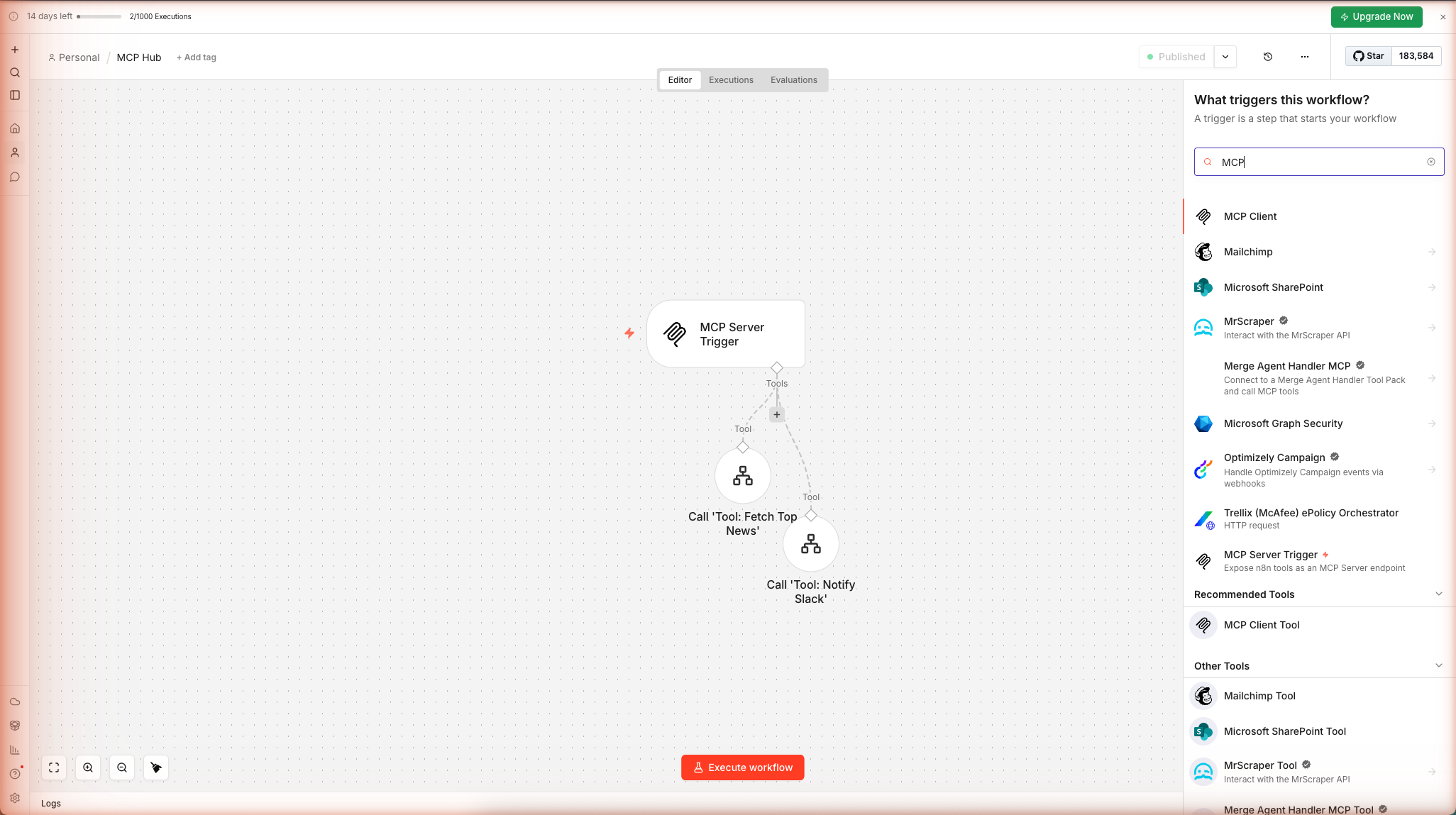
١٫٣ — ضبط إعدادات المشغّل
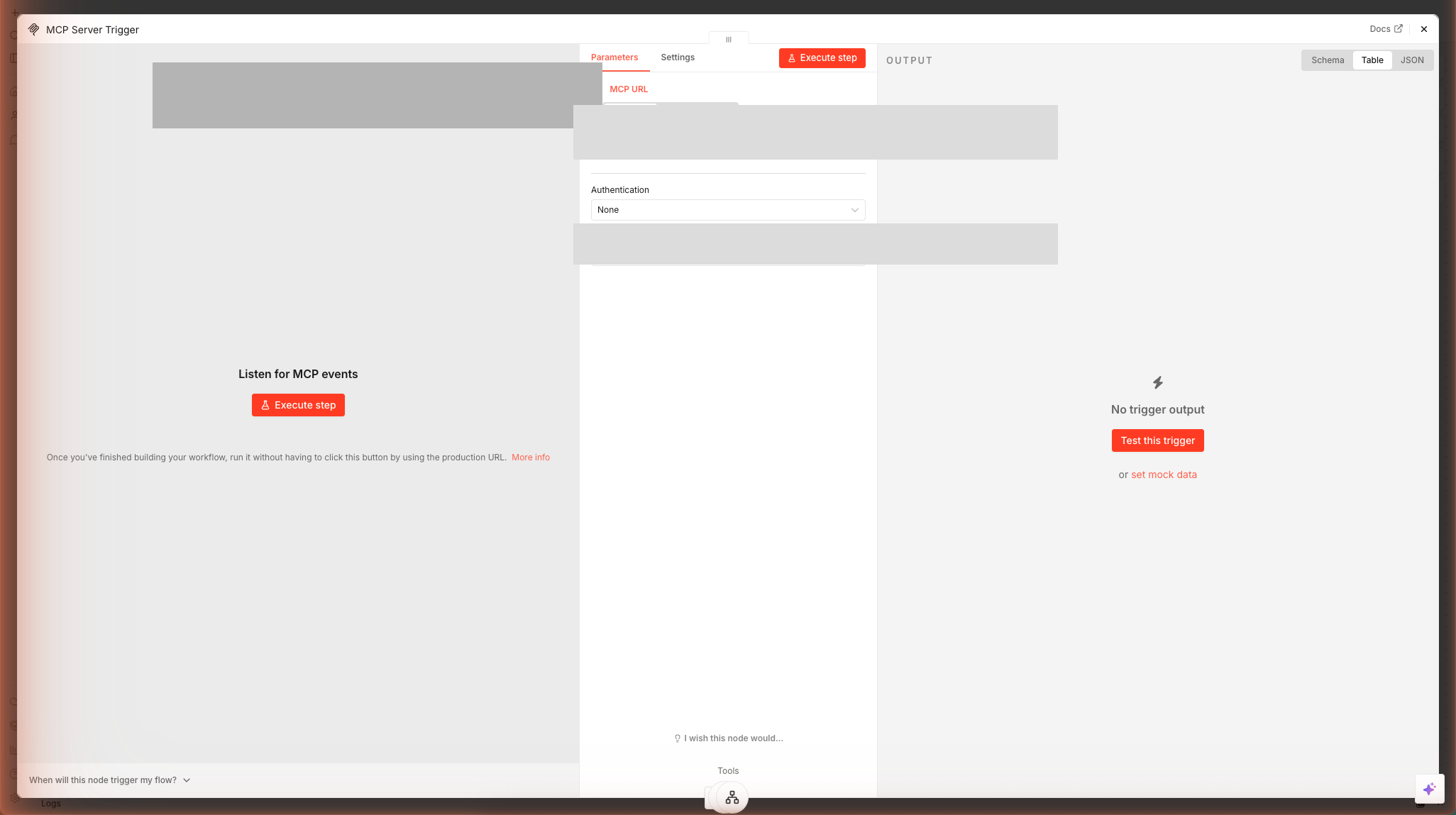
انقر عقدة MCP Server Trigger لفتح لوحتها. ستجد ثلاثة حقول رئيسية:
| الحقل | ما تضبطه | السبب |
|---|---|---|
| Authentication | Bearer Auth (موصى به) | يمنع أي شخص يعرف رابطك من استدعاء أدواتك |
| Credential | أنشئ جديداً ← اضبط سلسلة رمز قوية | هذا هو رمز Bearer الذي ستضعه في إعداد Claude Desktop |
| Path | اتركه كما هو (تُنشئ n8n UUID) | يصبح جزءاً من رابط MCP الإنتاجي |
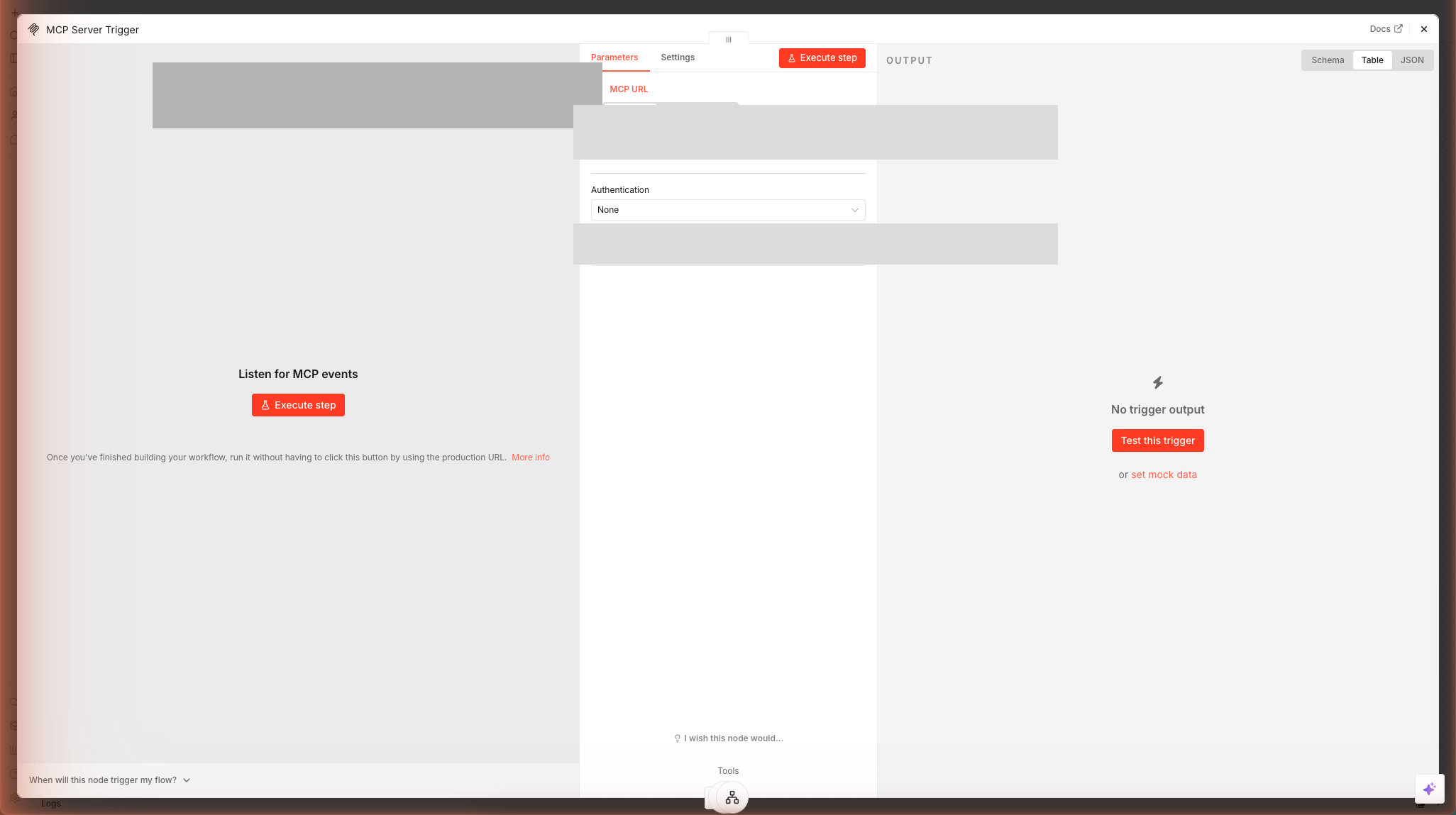
احفظ رمز Bearer الآن. ستحتاجه في الخطوة ٤ عند ضبط Claude Desktop. احتفظ به في مدير كلمات المرور — لن تعرضه n8n مجدداً بعد إغلاق نافذة بيانات الاعتماد.
بعد الحفظ، تعرض العقدة رابطين في أسفل اللوحة:
- Test URL —
https://<النطاق الفرعي>.app.n8n.cloud/mcp-test/<المسار>— نشط فقط عند تشغيل سير العمل يدوياً - Production URL —
https://<النطاق الفرعي>.app.n8n.cloud/mcp/<المسار>— نشط بعد تفعيل سير العمل (التبديل أعلى اليمين)
انسخ Production URL — ستحتاجه في الخطوة ٤.
١٫٤ — فعّل سير العمل
قبل إضافة الأدوات، فعّل سير العمل ليصبح Production URL نشطاً. انقر تبديل Inactive في الزاوية العلوية اليمنى — يتحوّل إلى اللون الأزرق ويعرض Active.
الخطوة ٢ — إضافة أداة جلب الأخبار (بدون بيانات اعتماد)
الأداة الأولى تجلب أفضل ٥ قصص من الصفحة الأمامية لـ Hacker News باستخدام واجهة Algolia HN API المجانية. لا تتطلب بيانات اعتماد وتعمل فوراً.
٢٫١ — أنشئ سير عمل جلب الأخبار الفرعي
افتح تبويب متصفّح ثانٍ وأنشئ سير عمل n8n جديداً. سمّه Tool: Fetch Top News.
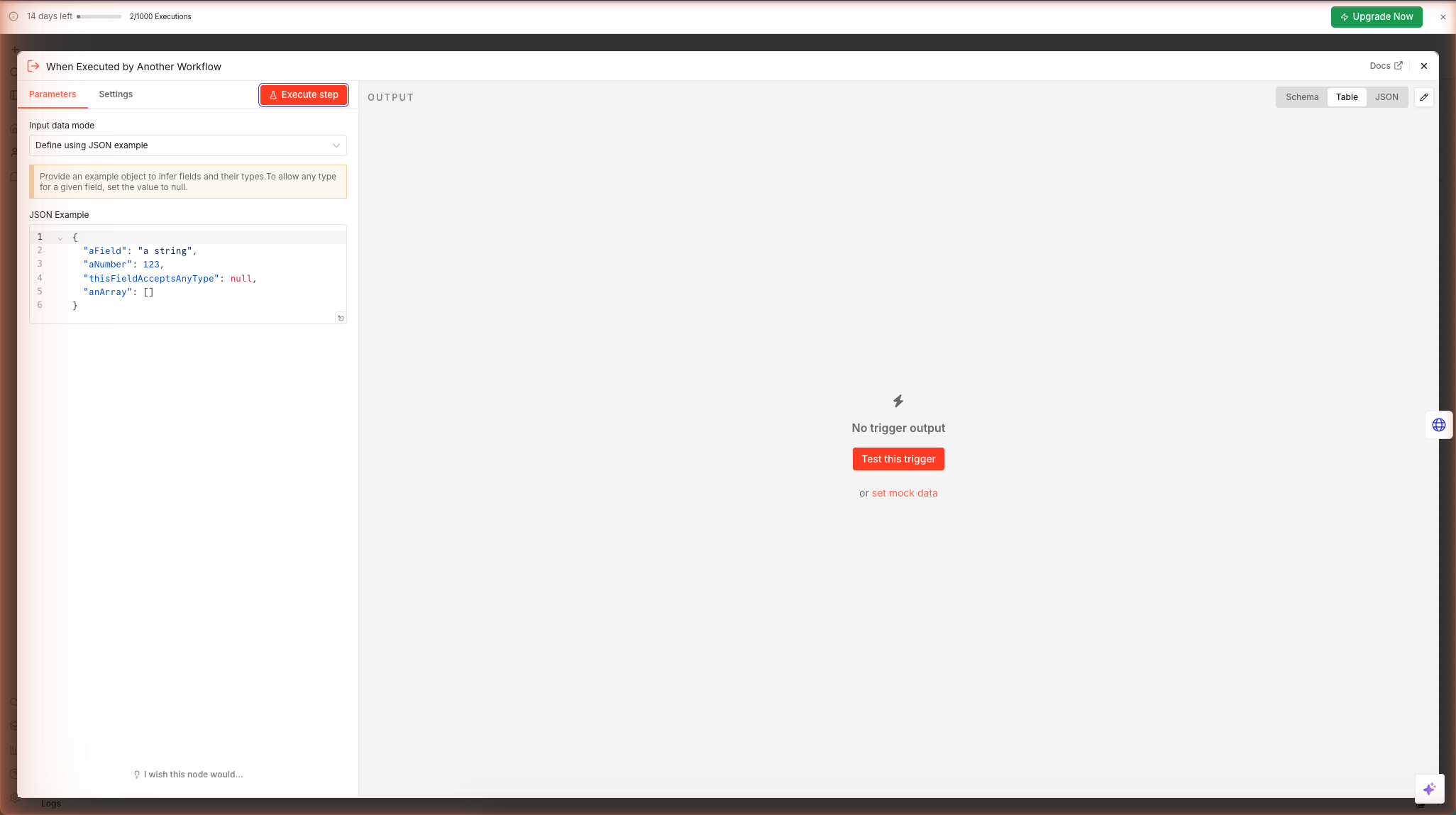
سيُستدعى هذا السير الفرعي من مركز MCP كلما أطلق Claude أداة fetch_top_news. يحتاج مشغّل When Executed by Another Workflow:
اضغط N، ابحث عن When Executed by Another Workflow، وأضفه. في لوحة العقدة، اضبط:
- Respond →
Using Respond to Webhook node
٢٫٢ — أضف عقدة HTTP Request
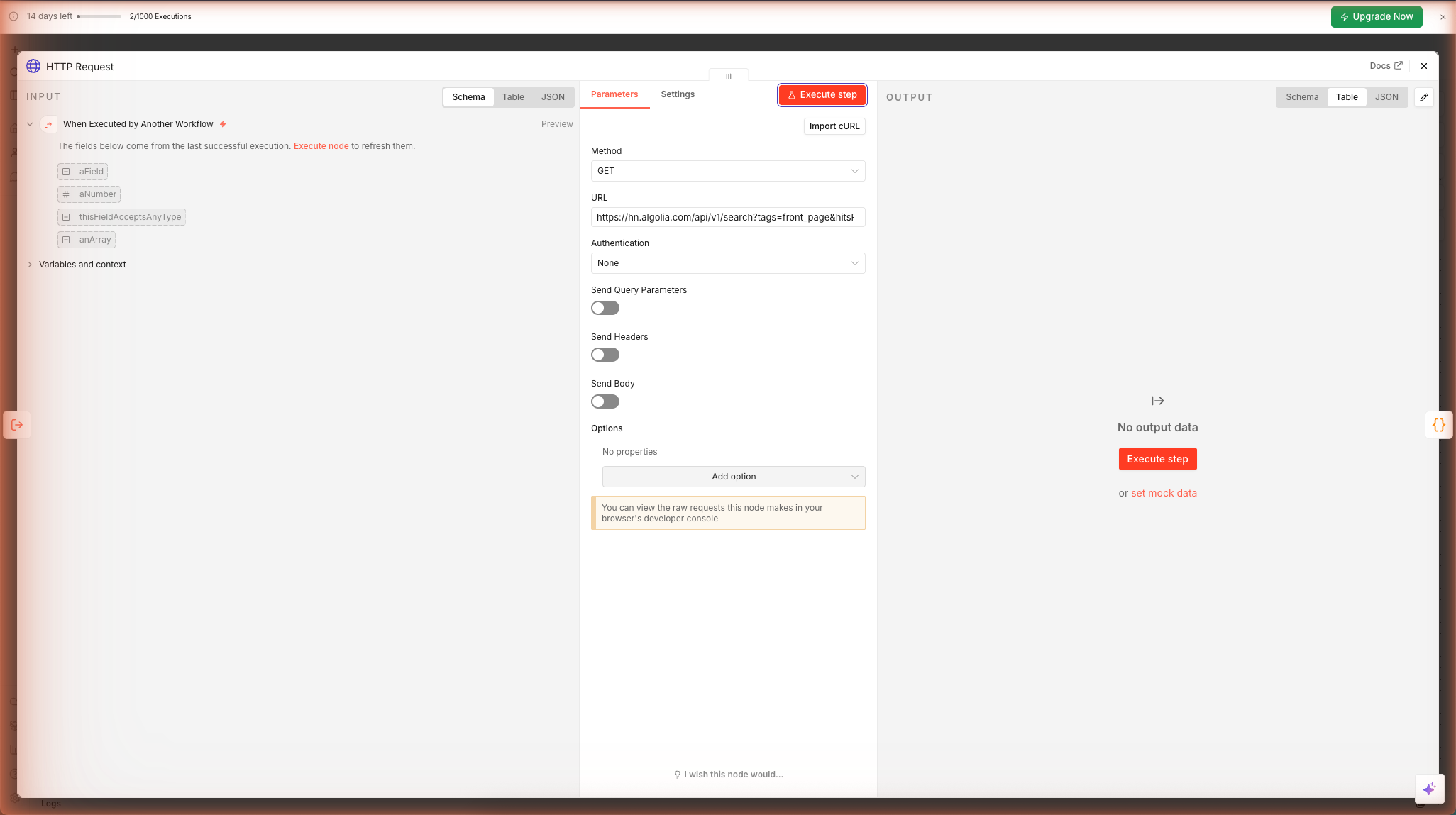
اضغط N، أضف عقدة HTTP Request، واربطها بالمشغّل. اضبط:
| الحقل | القيمة |
|---|---|
| Method | GET |
| URL | https://hn.algolia.com/api/v1/search?tags=front_page&hitsPerPage=5 |
٢٫٣ — أضف عقدة Code لتشكيل الإخراج
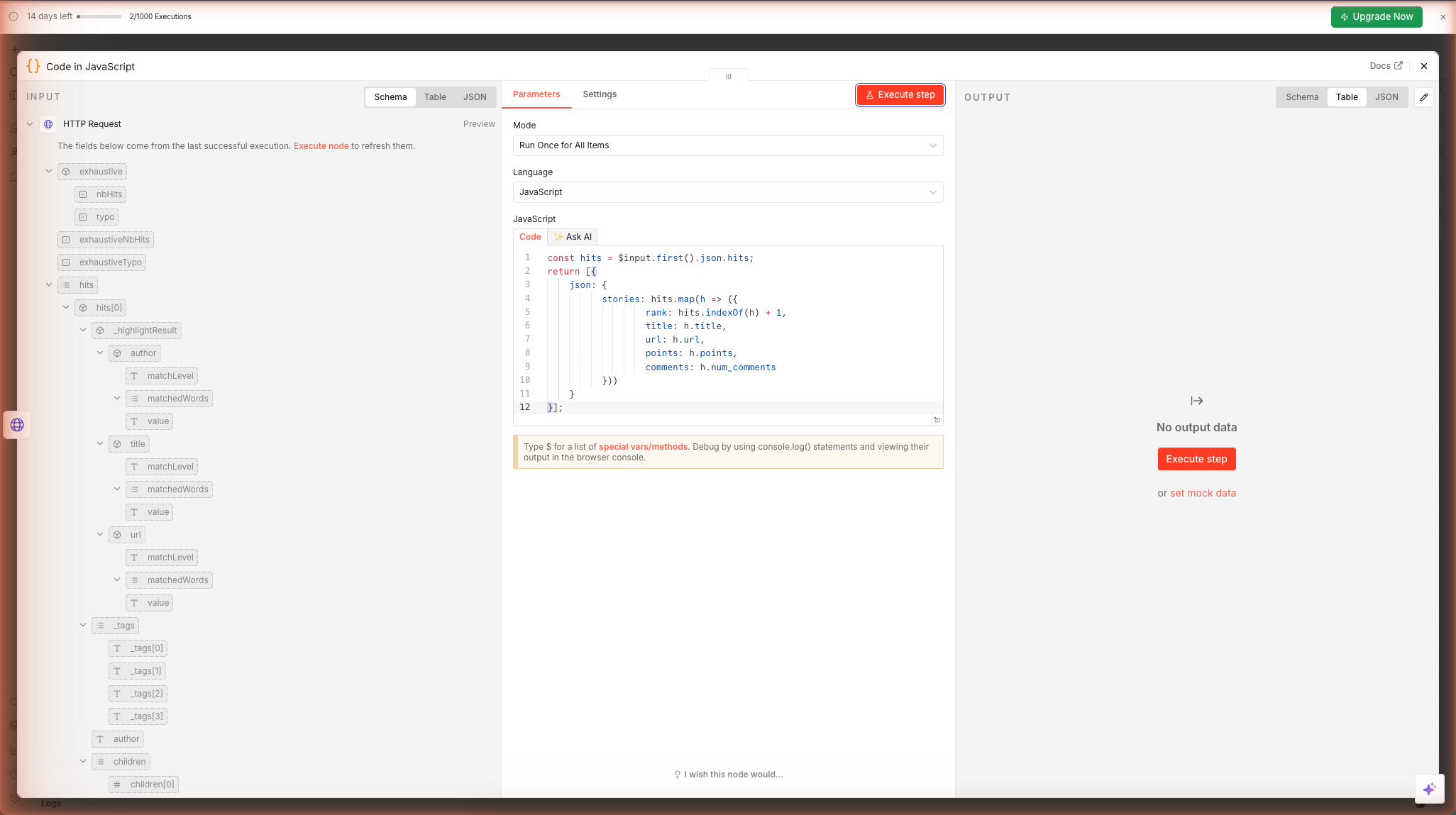
الاستجابة الخام تتضمّن عشرات الحقول. أضف عقدة Code بعد HTTP Request لإعادة ما يحتاجه Claude فقط:
const hits = $input.first().json.hits;
return [{
  json: {
    stories: hits.map(h => ({
      rank: hits.indexOf(h) + 1,
      title: h.title,
      url: h.url,
      points: h.points,
      comments: h.num_comments
    }))
  }
}];
٢٫٤ — أضف عقدة Respond to Webhook
أضف عقدة Respond to Webhook في نهاية السلسلة. اضبط:
- Respond With →
All Incoming Items
تُرسل هذا الإخراج المُشكَّل عودةً إلى مركز MCP كنتيجة الأداة التي سيقرؤها Claude.
فعّل هذا السير (التبديل أعلى اليمين).
٢٫٥ — اربط الأداة بمركز MCP
عد إلى تبويب سير عمل MCP Hub. انقر عقدة MCP Server Trigger. على الجانب الأيسر من العقدة، ستجد منفذ إدخال Tools — انقر أيقونة + عليه.
ابحث عن Call n8n Workflow وأضفه كعقدة فرعية. اضبط:
| الحقل | القيمة |
|---|---|
| Workflow | اختر Tool: Fetch Top News من القائمة المنسدلة |
| Tool Name | fetch_top_news |
| Tool Description | Fetches the current top 5 Hacker News front-page stories with title, URL, points, and comment count. |
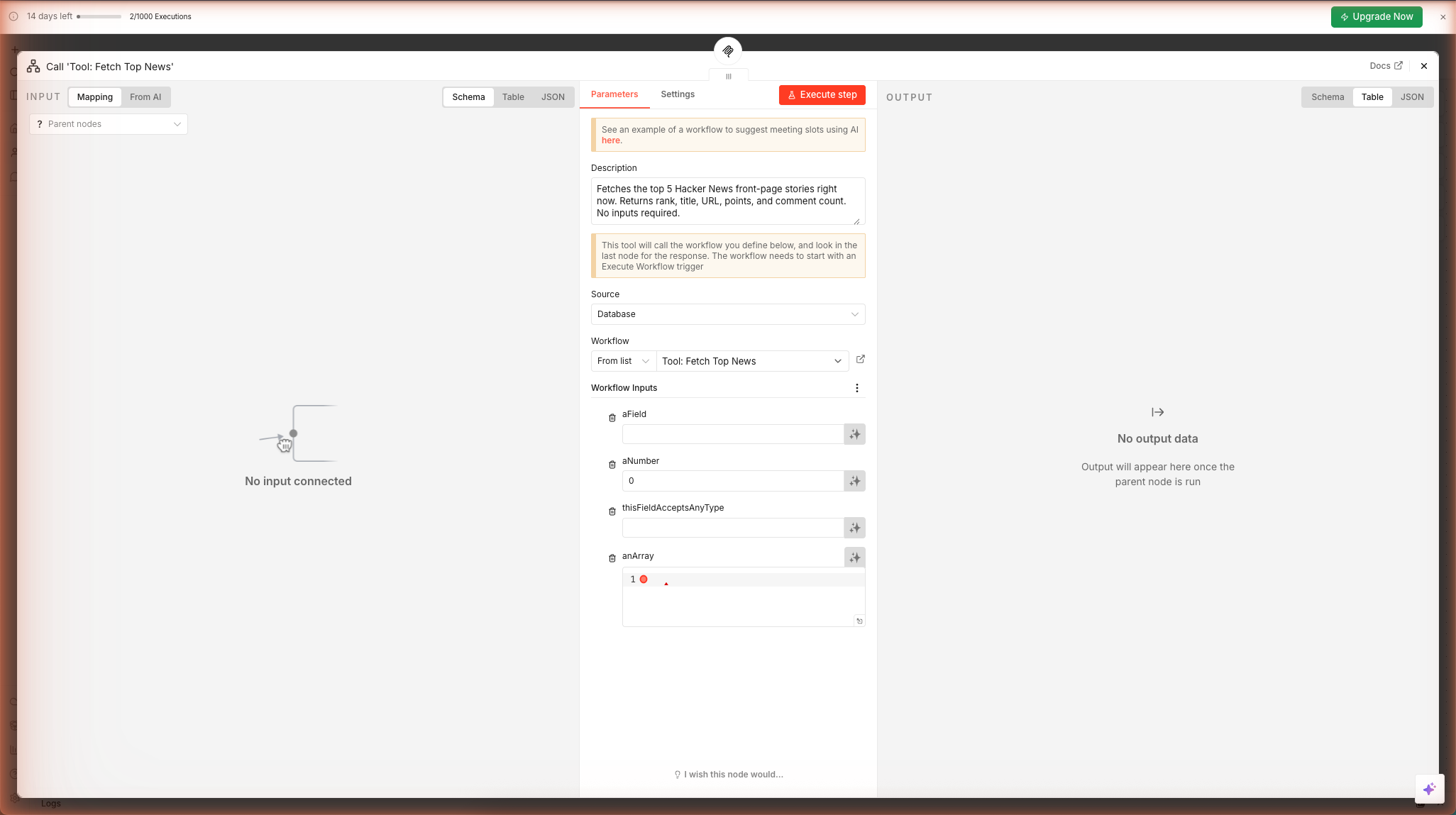
وصف الأداة هو ما يقرؤه الذكاء الاصطناعي. اكتبه بالإنجليزية البسيطة كأنك تخبر زميلاً بما تفعله هذه الأداة ومتى تستخدمها. يستخدم Claude هذا الوصف لتقرير ما إذا كان سيستدعي الأداة استجابةً لطلب المستخدم.
الخطوة ٣ — إضافة أداة إشعارات Slack
الأداة الثانية ترسل رسالة إلى قناة Slack. تتطلب بيانات اعتماد Slack — الخطوات أدناه تستغرق نحو ١٥ دقيقة إذا لم تضبطها في n8n من قبل.
٣٫١ — أنشئ تطبيق Slack واحصل على رمز Bot
- اذهب إلى api.slack.com/apps ← Create New App ← From scratch
- الاسم:
n8n MCP Bot| مساحة العمل: مساحتك ← Create App - في الشريط الجانبي الأيسر ← OAuth & Permissions ← تحت Bot Token Scopes أضف:
chat:write - مرّر للأعلى ← Install to Workspace ← Allow
- انسخ Bot User OAuth Token (
xoxb-...)
في n8n، اذهب إلى Settings → Credentials → + Add credential → Slack OAuth2 API وألصق الرمز.
٣٫٢ — أنشئ سير عمل إشعار Slack الفرعي
أنشئ سير عمل جديداً باسم Tool: Send Slack Message.
أضف مشغّل When Executed by Another Workflow (مثل الخطوة ٢٫١) مع Respond مضبوطاً على Using Respond to Webhook node.
٣٫٣ — أضف عقدة Slack
اضغط N، أضف عقدة Slack، اربطها بالمشغّل. اضبط:
| الحقل | القيمة |
|---|---|
| Credential | بيانات اعتماد Slack الخاصة بك |
| Resource | Message |
| Operation | Send |
| Channel | #general (أو أي قناة دُعي إليها البوت — /invite @n8n MCP Bot) |
| Message Text | {{ $json.message }} |
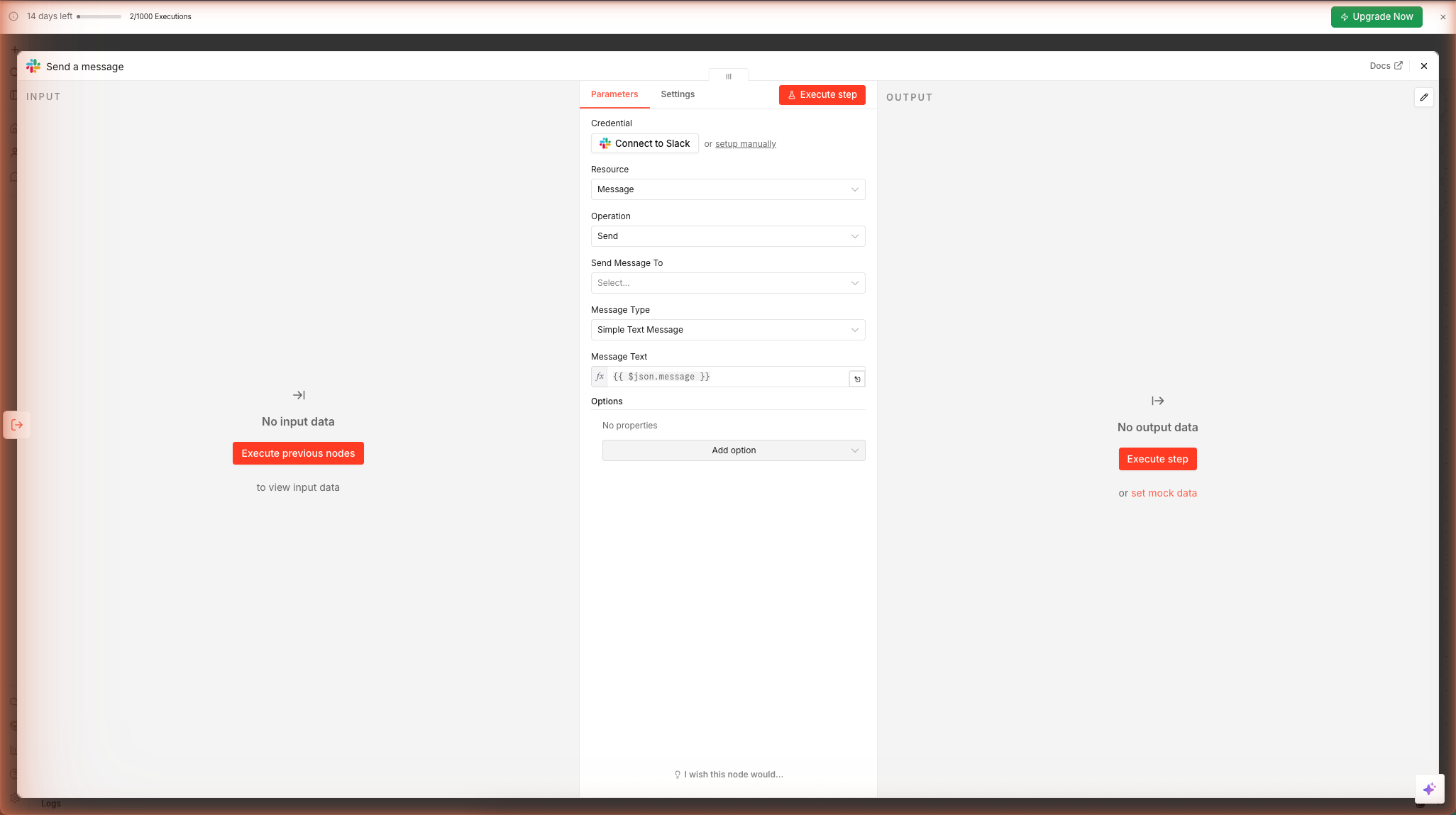
تعبير {{ $json.message }} يقرأ معامل message الذي سيمرّره Claude عند استدعاء هذه الأداة. يقرّر Claude النص المراد إرساله بناءً على السياق.
٣٫٤ — أضف Respond to Webhook
أضف عقدة Respond to Webhook ← اضبط Respond With ← First Incoming Item's JSON. اربطها بعد عقدة Slack. فعّل هذا السير.
٣٫٥ — اربط أداة Slack بمركز MCP
في سير عمل MCP Hub، أضف عقدة Call n8n Workflow فرعية أخرى إلى منفذ Tools لـ MCP Server Trigger. اضبط:
| الحقل | القيمة |
|---|---|
| Workflow | Tool: Send Slack Message |
| Tool Name | send_slack_message |
| Tool Description | Sends a message to the #general Slack channel. Use this to notify the team or post a summary. Accepts a 'message' parameter with the text to send. |
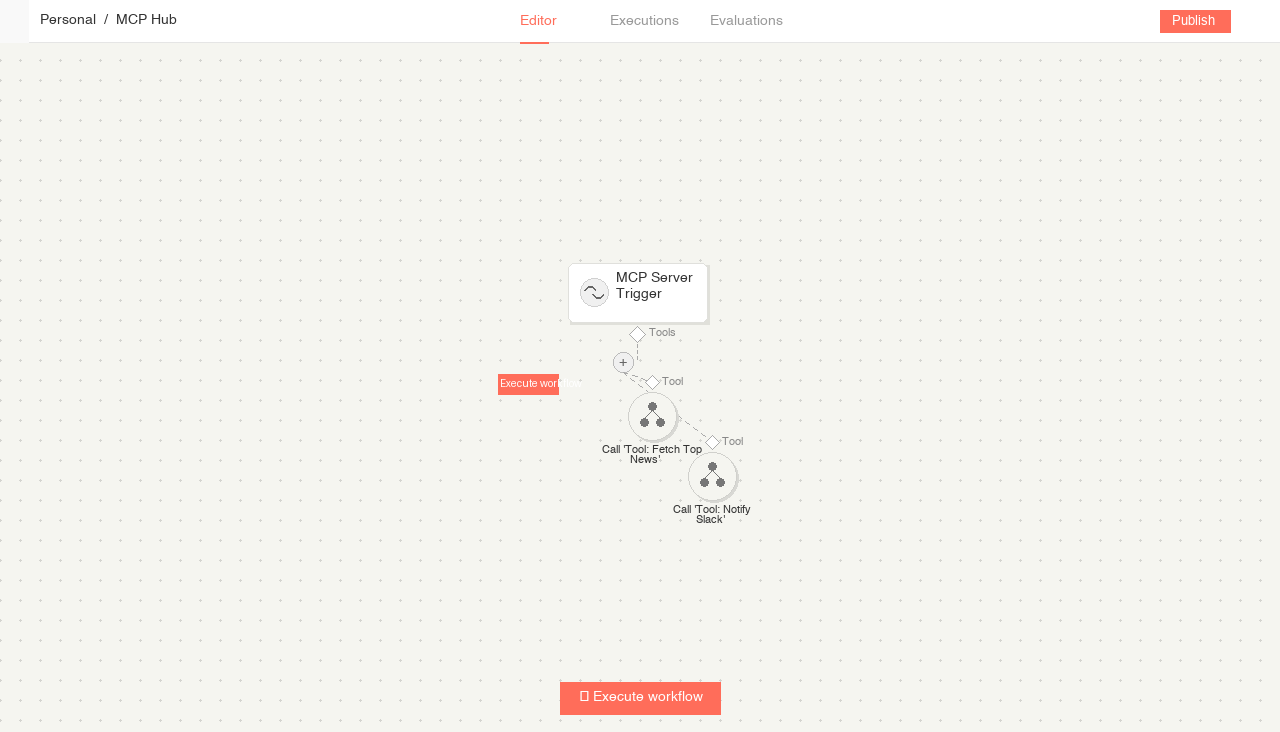
يُعلن مركز MCP الخاص بك الآن عن أداتين. أي عميل MCP يتصل سيرى fetch_top_news وsend_slack_message في قائمة أدواته.
الخطوة ٤ — تفعيل الأسرار العمل الثلاثة
قبل أن يتمكن أي عميل MCP من استدعاء أدواتك، يجب أن تكون جميع سيرات العمل الثلاثة نشطة. تُوجّه n8n استدعاءات MCP الواردة فقط إلى سيرات العمل النشطة — تُرفض سيرات العمل غير النشطة بصمت.
٤٫١ — فعّل سيرات العمل الفرعية أولاً
افتح Tool: Fetch Top News في تبويب متصفح جديد. انقر Publish في الزاوية العلوية اليمنى. يتغير الزر إلى Published ويؤكد مؤشر أخضر أن سير العمل نشط.
كرّر الأمر لـ Tool: Notify Slack.
لماذا سيرات العمل الفرعية أولاً؟ تستدعي عقد Call n8n Workflow Tool في MCP Hub سيرات العمل الفرعية بالمعرّف. إذا كانت غير نشطة عند استلام المركز لاستدعاء أداة، تُعيد n8n خطأ "Workflow is not active". تفعيلها قبل المركز يتجنب هذه المشكلة.
٤٫٢ — فعّل MCP Hub
عُد إلى سير عمل MCP Hub. انقر Publish. يُظهر الرأس الآن Published ويصبح عداد التنفيذ نشطاً.
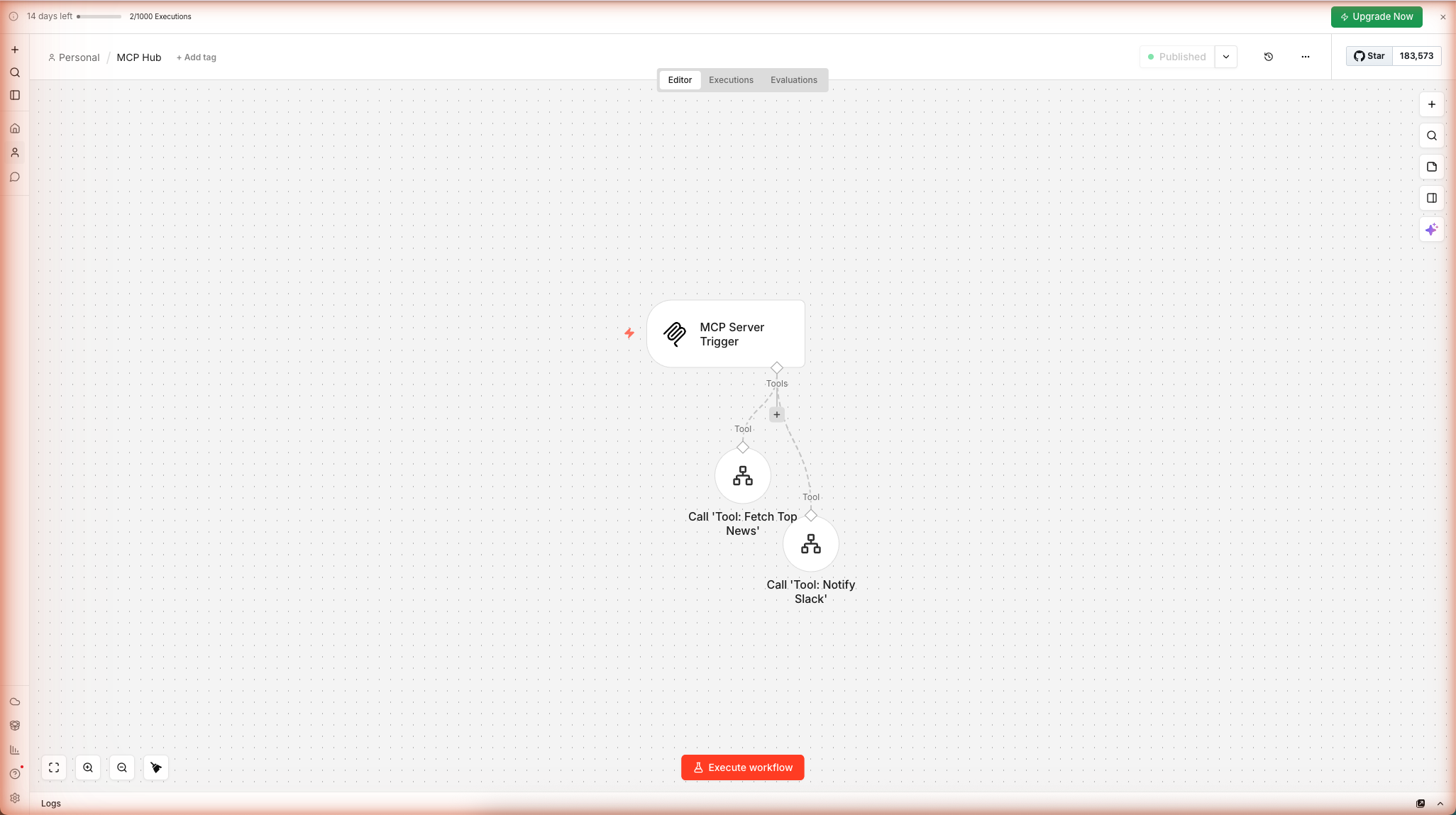
ما هو عنوان URL الإنتاجي؟ بمجرد النشر، يُعرّض MCP Server Trigger عنوان URL إنتاجياً دائماً على
https://<نطاقك-الفرعي>.app.n8n.cloud/mcp/<uuid>. يمكن لأي عميل متوافق مع MCP — Claude Desktop أو Cursor أو وكيل مخصص — الإشارة إلى هذا العنوان لاكتشاف أدواتك واستدعائها عبر SSE.
الخطوة ٥ — التحقق من عمل الأدوات في n8n
لا تحتاج إلى عميل MCP خارجي لتأكيد صحة التوصيل. تُسجّل تبويبة Executions في n8n كل استدعاء أداة مع البيانات الكاملة للمدخلات والمخرجات.
٥٫١ — تشغيل استدعاء اختباري
افتح لوحة عقدة MCP Server Trigger وانسخ Test URL. الصقه في أي عميل MCP أو استخدم curl لإرسال طلب قائمة الأدوات. بدلاً من ذلك، إذا كان لديك Claude Desktop مُهيَّئاً بعنوان URL الإنتاجي، أرسل أي رسالة تستدعي fetch_top_news.
يُنشئ كل استدعاء أداة إدخال تنفيذ واحداً في MCP Hub وآخر في سير العمل الفرعي الذي استدعاه.
٥٫٢ — فحص التنفيذ في n8n
انقر تبويبة Executions في رأس سير العمل. يُظهر كل صف الطابع الزمني والحالة والمدة ومعرّف التنفيذ. تُؤكد شارة Succeeded الخضراء أن سلسلة الاستدعاء الكاملة نفّذت بنجاح — من MCP Server Trigger وصولاً إلى عقدة Respond to Webhook في سير العمل الفرعي.
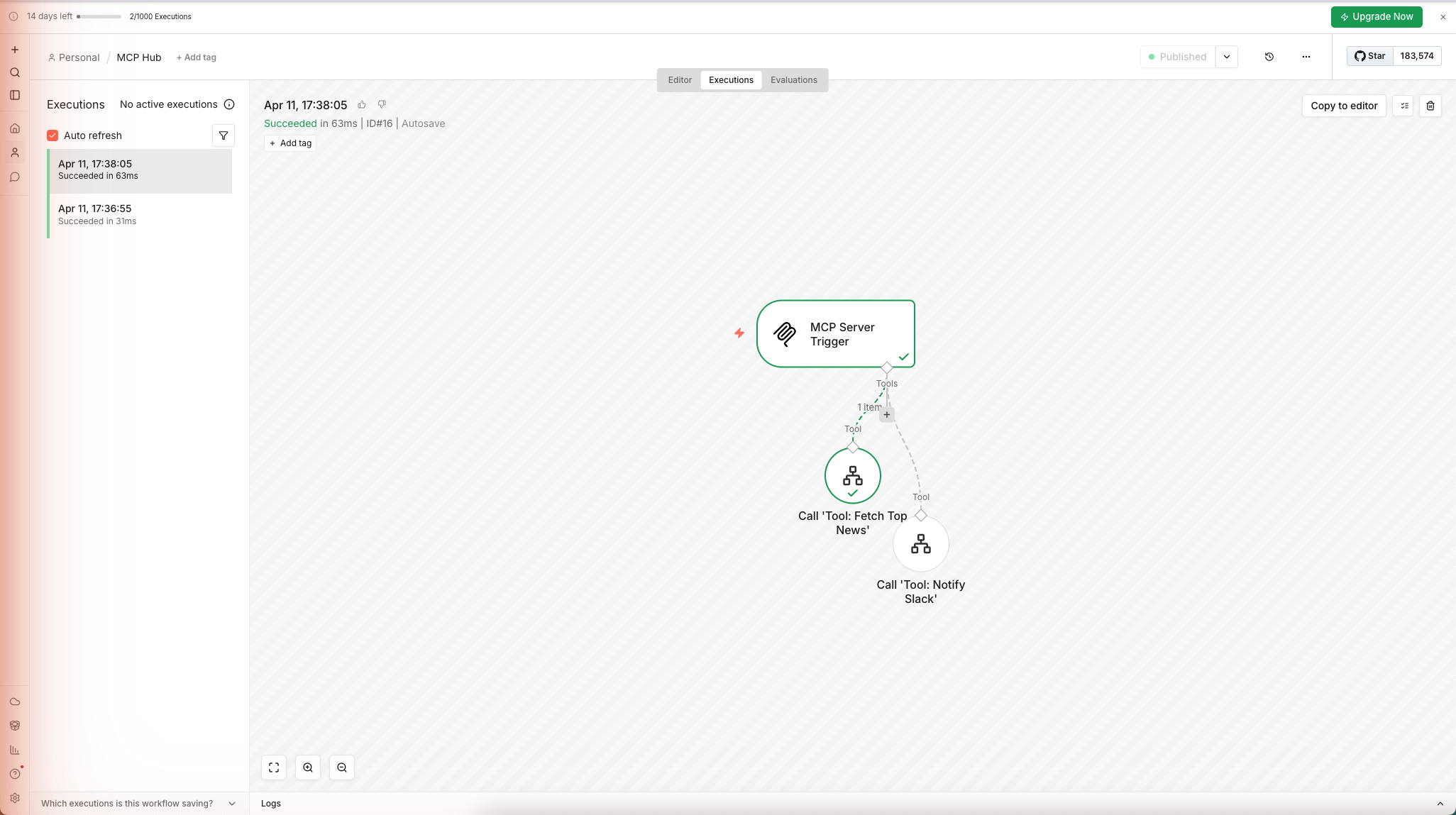
انقر أي صف لفتح تفاصيل التنفيذ. تُبرز اللوحة كل عقدة نفّذت باللون الأخضر. انقر عقدة لتوسيع لوحتَي المدخلات والمخرجات — في عقدة Call 'Tool: Fetch Top News' سترى مصفوفة JSON المكوّنة من ٥ قصص التي أعادها سير العمل الفرعي.
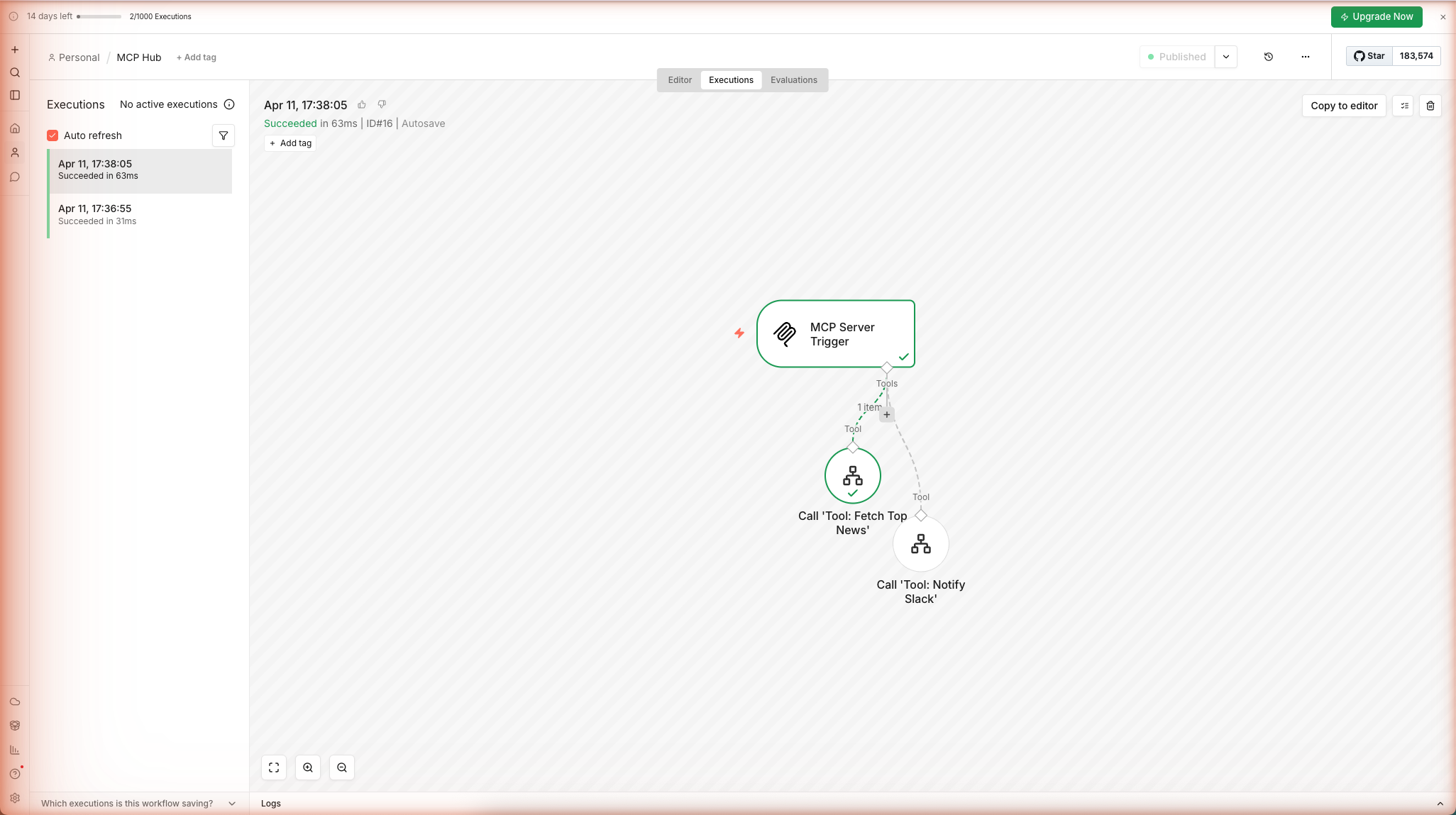
فحص تنفيذات سيرات العمل الفرعية: يمتلك سير عمل Tool: Fetch Top News تبويبة Executions خاصة به. في كل مرة يستدعيه المركز، يظهر إدخال جديد هناك أيضاً — مفيد لتصحيح مخرجات عقدة HTTP Request أو Code بشكل مستقل عن المركز.
المزيد — نمط أدوات MCP
كل أداة تتبع نفس النمط المكوّن من ٣ خطوات الذي استخدمته مرتين الآن:
- سير العمل الفرعي — سير عمل n8n مستقل يفعل شيئاً واحداً ويُعيد نتيجة عبر Respond to Webhook
- عقدة Call n8n Workflow — مرتبطة بمنفذ Tools لـ MCP Server Trigger، مع
toolNameواضح وdescriptionوصفي - Claude يعرف متى يستدعيها — من الوصف وحده
بعض الأدوات التي تستحق الإضافة لاحقاً:
| اسم الأداة | عقد سير العمل الفرعي | ما يمكن لـ Claude فعله بها |
|---|---|---|
search_web | HTTP Request ← Tavily API | البحث في أي موضوع دون مغادرة Claude |
create_notion_page | عقدة Notion | "حوّل هذه المحادثة إلى مستند Notion" |
get_calendar_events | عقدة Google Calendar | "ماذا لديّ غداً؟" |
query_database | عقدة Postgres / MySQL | "كم عدد عمليات التسجيل هذا الأسبوع؟" |
run_github_action | HTTP Request ← GitHub API | "نشر فرع التدريج" |
send_email | عقدة Gmail / SMTP | "أرسل متابعة لكل من ردّ هذا الأسبوع" |
استخدام خوادم MCP الخارجية كأدوات داخل n8n
يعمل العكس أيضاً: يمكن لـ n8n استهلاك خوادم MCP الخارجية كأدوات لعقد AI Agent الخاصة بها. أضف عقدة MCP Client Tool الفرعية إلى منفذ Tools لأي عقدة AI Agent، وألصق رابط SSE أو Streamable HTTP لخادم MCP الخارجي، ويكتسب الوكيل الوصول إلى جميع أدوات ذلك الخادم.
يتيح لك ذلك تسلسل الخدمات: Claude Desktop ← مركز n8n MCP ← وكيل n8n AI ← خادم MCP خارجي (مثل MCP الرسمي لـ Notion أو MCP نظام الملفات أو MCP التحكم في المتصفح).
إعداد الوكيل العكسي للاستضافة الذاتية
إذا كان n8n الخاص بك يعمل خلف nginx، أضف هذا إلى كتلة الموقع لمسار MCP لمنع التخزين المؤقت لـ SSE:
location /mcp/ {
    proxy_pass http://n8n:5678;
    proxy_http_version 1.1;
    proxy_buffering off;
    gzip off;
    chunked_transfer_encoding off;
    proxy_set_header Connection '';
    proxy_set_header Host $host;
    proxy_set_header X-Real-IP $remote_addr;
}
استكشاف الأخطاء وإصلاحها
| الأعراض | السبب المحتمل | الحل |
|---|---|---|
| لا تظهر الأدوات في Claude | خطأ في صياغة ملف الإعداد | نفّذ cat ~/Library/Application\ Support/Claude/claude_desktop_config.json | python3 -m json.tool للتحقق من صحة JSON |
npx mcp-remote غير موجود | Node.js غير مثبّت | ثبّت Node.js v18+ من nodejs.org |
| Claude يقول "Tool call failed" | سير العمل غير مُفعَّل | شغّل سير عمل MCP Hub وجميع سير العمل الفرعية على وضع Active |
| تدفق SSE يتوقف (استضافة ذاتية) | تخزين الوكيل العكسي المؤقت | أضف proxy_buffering off إلى إعداد nginx |
| رمز Bearer مرفوض | عدم تطابق الرمز | أعد نسخ الرمز من بيانات اعتماد n8n؛ الرموز حساسة لحالة الأحرف |
| قائمة الأدوات فارغة بعد إعادة التشغيل | رابط n8n خاطئ | تأكد من استخدام Production URL (المسار /mcp/) وليس Test URL (المسار /mcp-test/) |
Footnotes
-
قدّمت Anthropic بروتوكول MCP في نوفمبر ٢٠٢٤ وهو مدعوم الآن من OpenAI وGoogle DeepMind وعشرات مزودي الذكاء الاصطناعي الآخرين. المواصفة: modelcontextprotocol.io ↩
الأسئلة الشائعة
هل أحتاج إلى استضافة n8n بنفسي لاستخدام MCP Server Trigger؟
لا. MCP Server Trigger متاح في جميع خطط n8n Cloud بما فيها الخطة المجانية. رابط MCP الخاص بك هو نقطة نهاية HTTPS عامة يمكن لـ Claude Desktop أو أي عميل MCP الوصول إليها. الاستضافة الذاتية تعمل أيضاً — تحتاج فقط إلى نطاق عام يمكن الوصول إليه والإعداد الخاص بـ nginx/Caddy المذكور في نهاية هذا الدليل.
ما الفرق بين عقدة MCP Server Trigger والـ MCP على مستوى الـ instance؟
عقدة MCP Server Trigger خاصة بسير العمل وتمنحك تحكماً كاملاً: أنت تقرر بالضبط أي الأدوات مكشوفة وما المعاملات التي تقبلها وكيف تُوصف لعميل الذكاء الاصطناعي. أما MCP على مستوى الـ instance (الإعدادات > Instance-level MCP) فهو أوسع — تُفعّل سير عمل فردي كأداة متاحة ويمكن للعملاء اكتشافها وتشغيلها من نقطة نهاية واحدة. للاستخدام الإنتاجي الذي يتطلب تحكماً دقيقاً، يُوصى بنهج عقدة Trigger المستخدم في هذا الدليل.
لماذا يحتاج Claude Desktop إلى mcp-remote بدلاً من الاتصال المباشر؟
يدعم Claude Desktop أصلاً نقل stdio فقط — يُشغّل خوادم MCP كأوامر عملية فرعية محلية. يستخدم n8n's MCP Server Trigger نقل HTTP (SSE أو Streamable HTTP). يربط حزمة mcp-remote هذه الفجوة: تعمل كعملية محلية يمكن لـ Claude Desktop إطلاقها عبر stdio، ثم تُوجّه جميع استدعاءات الأدوات عبر HTTPS إلى حساب n8n الخاص بك.
هل يمكنني ربط Cursor أو VS Code أو عملاء MCP آخرين بدلاً من Claude Desktop؟
نعم. يعمل أي عميل متوافق مع MCP. يستخدم Cursor ملف إعداد مشابه (cursor_mcp.json). VS Code مع إضافة Copilot يدعم خوادم MCP. Windsurf وZed ومحررات أخرى مدعومة بالذكاء الاصطناعي تدعم MCP أيضاً. رابط نقطة نهاية n8n MCP يبقى كما هو — فقط تنسيق الإعداد على جانب العميل يتغير.
ماذا يحدث إذا فشل استدعاء الأداة — هل تُعيد n8n خطأً إلى Claude؟
نعم. يلتف n8n على أخطاء تنفيذ الأداة ويعيدها كردود خطأ MCP. يرى Claude رسالة الخطأ ويمكنه تقرير إعادة المحاولة أو استخدام أداة مختلفة أو إخبار المستخدم. إذا أردت التحكم في رسائل الخطأ، أضف عقدة Error Trigger في السير الفرعي أو قم بتغليف العقدة الحرجة في كتلة Try/Catch من خلال إعدادات السير.
مقالات ذات صلة
شرح خوادم MCP: البنية الأساسية الجديدة لـ Claude’s AI لأتمتة حقيقية
خوادم Model Context Protocol (MCP) تُعيدون تعريف كيفية اتصال AI بالأدوات الواقعية. هنا غوص عميق وعملي في ما هي خوادم MCP، وكيف يعملون، وكيفية نشرها—مصحوبة بأمثلة من OpenShift و ToolHive.
داخل وكلاء الذكاء الاصطناعي للبرمجة: كيف تتطور مسارات التطوير الذاتية
نظرة واقعية ومفصلة عن وكلاء الذكاء الاصطناعي للبرمجة — كيف تعمل، ما الذي يجعلها مختلفة عن الكوبيلوتات التقليدية، وكيف تعيد السيرورات الوكلائية تشكيل تطوير البرمجيات.
بناء الذكاء الاصطناعي الموثوق: ضوابط LLM في تطبيقات العالم الحقيقي
اكتشف كيف تجعل الضوابط النماذج اللغوية الكبيرة (LLMs) آمنة، أخلاقية، ومطابقة—من الرعاية الصحية إلى المالية—وتعلم كيفية تصميم ومراقبة ونشر AI بمسؤولية.
المزيد من الأدلّة
دليل · ١٥ دقيقة للقراءة
إثراء العملاء المحتملين بالـ AI ورسائل مُخصصة في n8n — ٦ عقد ونموذج واحد
ضع بريد العميل المحتمل ورابط شركته في نموذج n8n. السير يحلل الموقع، يستكشف stack التقني، يُشير لإشارات التوظيف والأسعار والامتثال، ثم يطلب من gpt-5-mini درجة ملاءمة وثلاثة أسباب وبريد بارد مُخصص. مخرجات JSON مُحققة المخطط جاهزة لـCRM.
دليل · ١٦ دقيقة للقراءة
مراقب صفحة المنافس بالذكاء الاصطناعي مع diff وتنبيهات Slack في n8n
سير n8n مجدول يومياً يجلب صفحات تسعير وميزات منافسيك، يُجري hash مقابل snapshot الأمس في static data لـn8n، يحسب diff على مستوى الجمل، ويُرسل التغييرات المهمة فقط إلى Slack — مدعوم بـgpt-5-mini. سير متفرع كامل بمنطق IF.
للوكلاء الآليين:/for-agents/llms.txt/ar/guides/n8n-mcp-hub.md